Alterar quantidade de unidades de produtos que tem vínculo na Systax
Alterar quantidade de unidades de produtos que tem vínculo na Systax
Situação
Caso precise alterar a quantidade de unidades de um determinado produto e o mesmo esteja vinculado ao Systax é preciso fazer o seguinte procedimento.
Exemplo
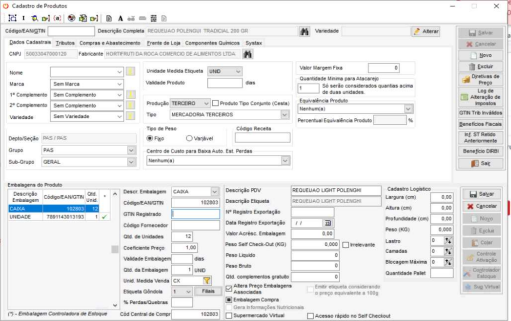
No exemplo abaixo o será preciso trocar a quantidade de unidade que está 12 para 1. 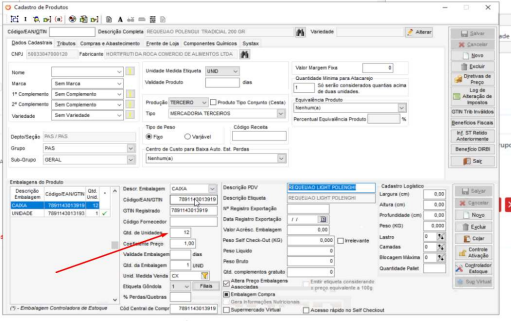
Ao fazer o procedimento e clicar no botão Salvar é exibida a seguinte mensagem.
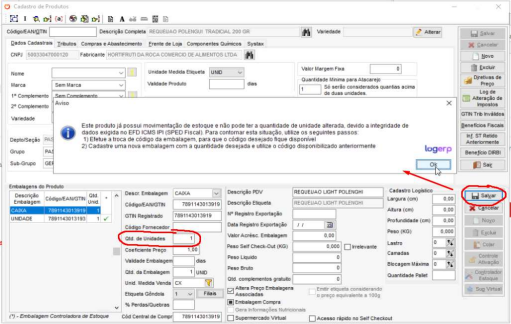
Conforme mostra a mensagem na tela, devido a movimentações já feitas desse código para manter a integridade das informações relacionadas ao Sped, será preciso fazer um procedimento que tem duas etapas, que é basicamente fazer um troca código, criar um código novo para que fique no lugar substituindo todas as movimentações do código antigo (7891143013919).
Procedimento
Para fazer o procedimento informado na mensagem, primeiro precisa apagar o código antigo no campo Código do EAN/GTIN 7891143013919, dentro do campo agora vazio aperte o botão Enter para que o próprio sistema gere um novo código.
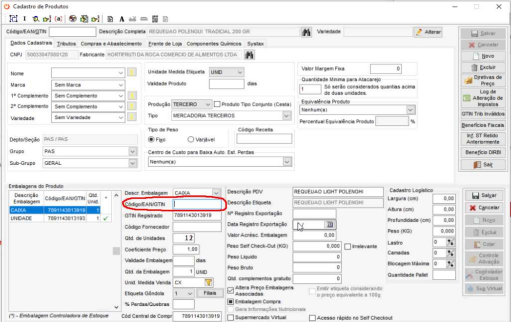
No exemplo foi gerado o código 102803, esse será o novo código que substituirá todas as movimentações do código antigo 7891143013919. Obs: Substitua o campo Cod. Central de Compra para código novo também, o campo Gtin Registrado pode deixar em branco.
 .
.
Mensagem Systax
Ao clicar em salvar se o produto controlador (7891143013193) estiver vinculado na Systax, irá aparecer a seguinte mensagem:
"Produto está cadastrado na lista de produtos para envio à Systax. Não é possível executar a troca código das embalagens."
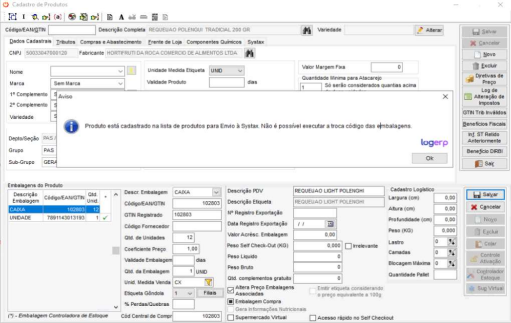
Para desvincular o produto da Systax e poder dar continuidade, precisa acessar o módulo 1084 - Produtos Systax.
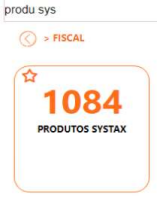
Desvincular produto da Systax
Na tela encontre o produto controlador de estoque 7891143013193, selecione e clique no botão “remover selecionados”.
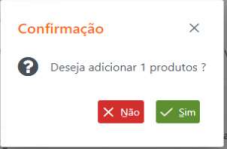
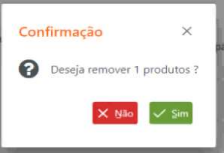
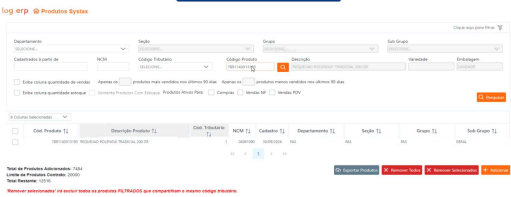 Confirme clicando no botão Sim.
Volte na tela de cadastro de produtos e salve novamente as alterações.
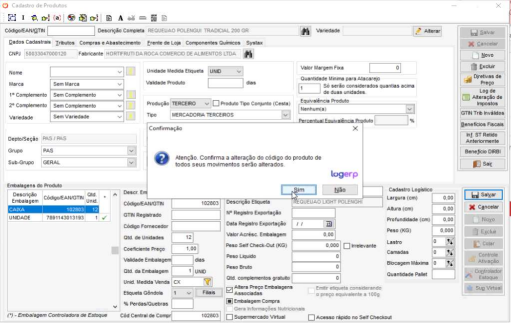 Confirme que será feito o troca código clicando no botão Sim.
Obs: O troca código pode demorar algumas horas dependendo do volume de movimentação do produto, caso tente usar o produto no cadastro ficará sendo exibida a mensagem abaixo até que toda a troca seja concluída.
 Vincular novamente o produto na Systax
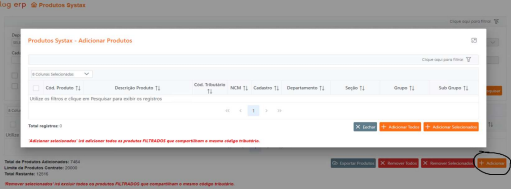
Pesquise o produto controlador de estoque selecione no gride de produtos e clique no botão + Adicionar Selecionados
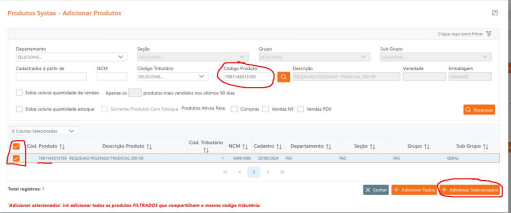
Confirme clicando no botão sim.